
“内容识别比例”的应用
平常若要把一张相片制作成顶图时,一般都用上“裁剪”和“图像大小”等工具来改变图片宽度和高度,使之适合顶图尺寸的要求。但这样做的结果有可能使图片里的景物形状变形了,如下图:
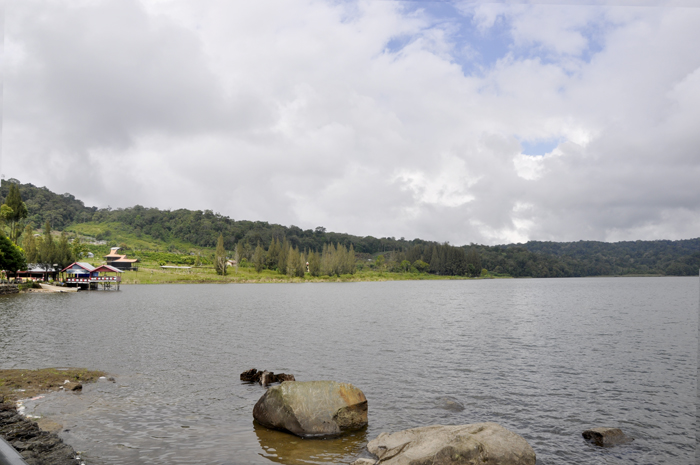
原图
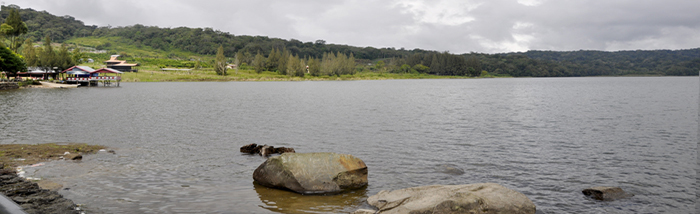
经剪切、改变大小后,石头和山丘变形,少了原图的立体感了(横向拉长),而且没了蓝天只剩白云。
但若用PhotoshopCS6里的“内容识别比例”,既可以改变宽度与高度比例,又可以保存原图的原始形状,避免图片变形;如下图:
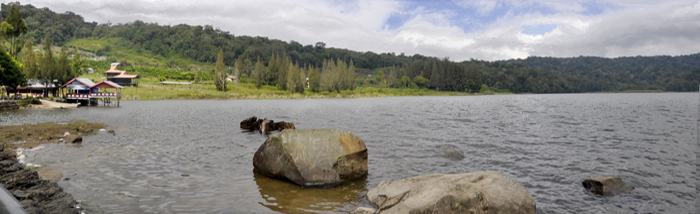
用“内容识别比例”图片里的景物保存较完好。
现把我的制作步骤记录于下。
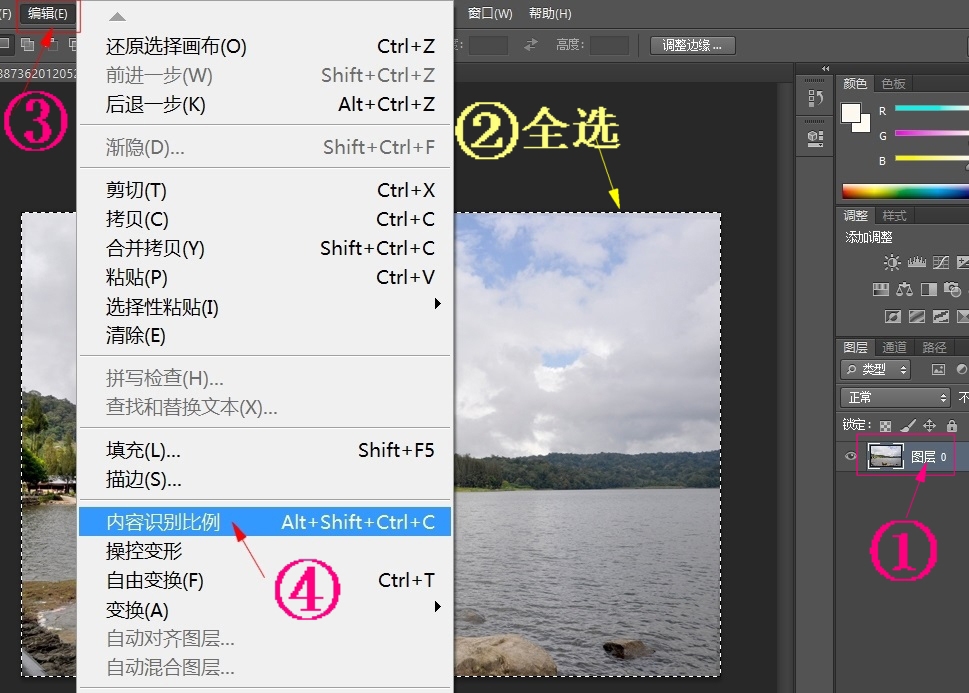
1)打开原图,双击“图层缩览图”,按“确定”。图层名称变为“图层0”
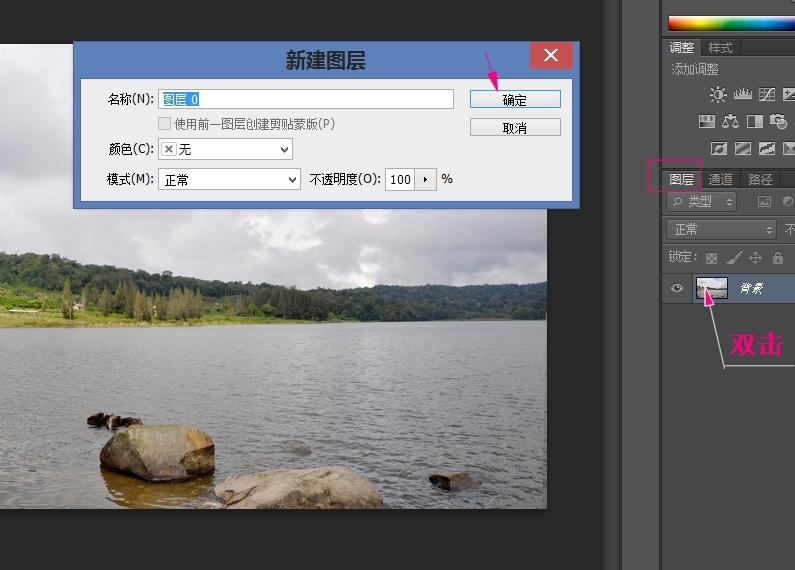
2)设定选区
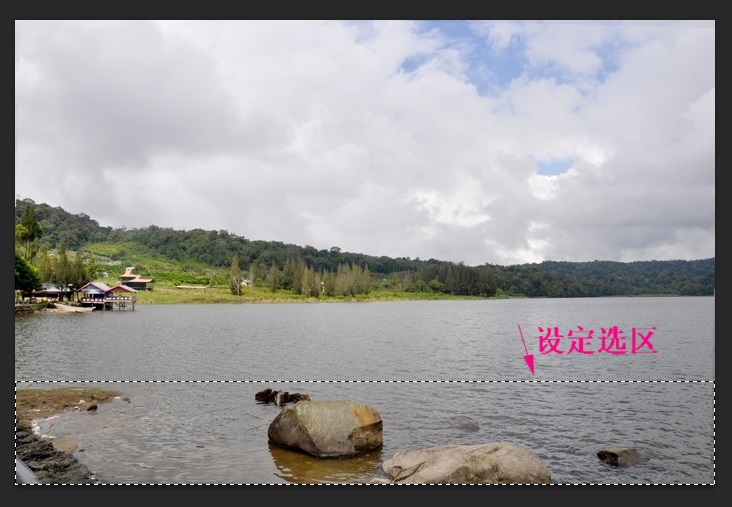
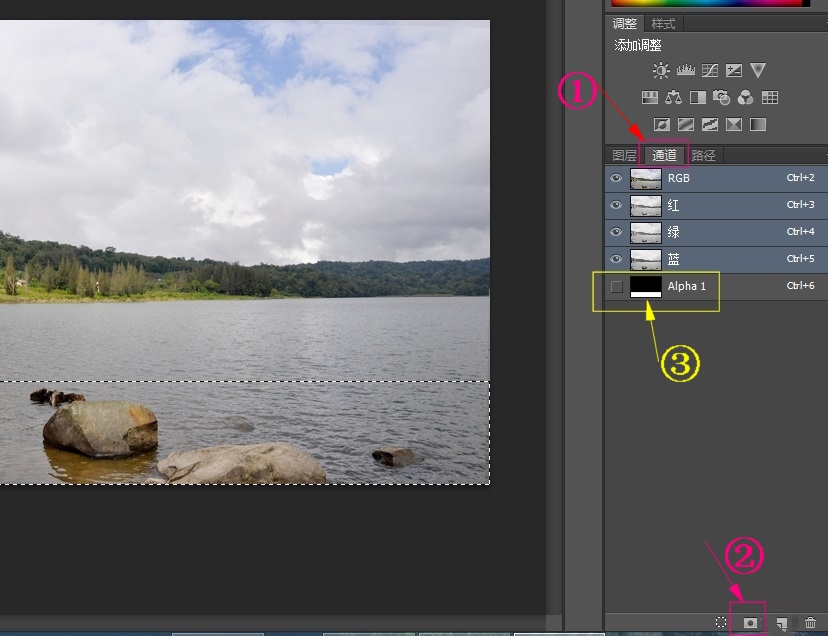
3)点击“通道”①,点击右下角“将选区存为新通道”②,新增了一个“alpha1”的通道(黄色③),然后“取消选择”。
4)转到“图层0”,选择“全选”,点左上角的“编辑”,在弹出的下拉菜单中点击“内容识别比例”
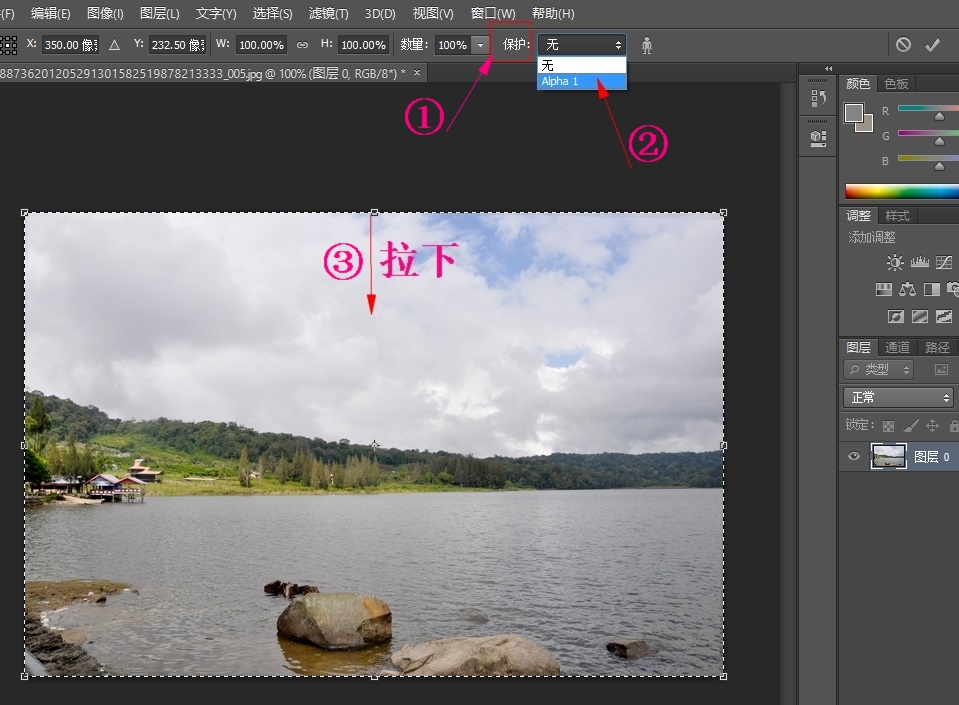
5)点右上角“保护”①,在下拉菜单中点“alpha1”②,把图片顶部的虚线往下拉到合适的位置③:
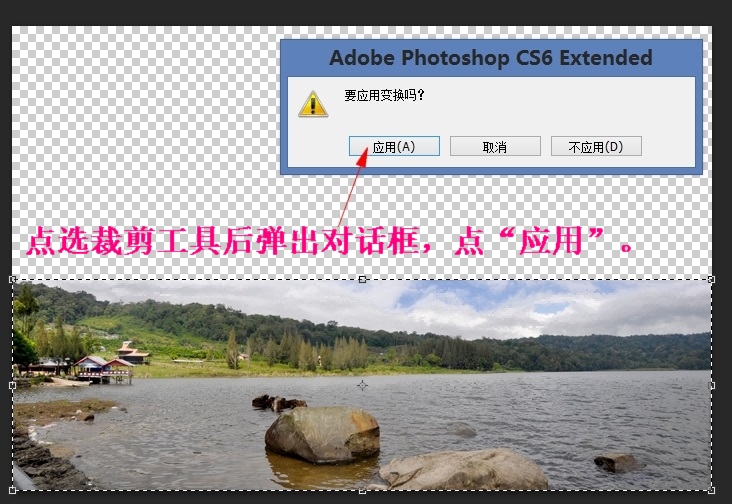
6)然后点“裁剪工具”,弹出对话框,点“应用”
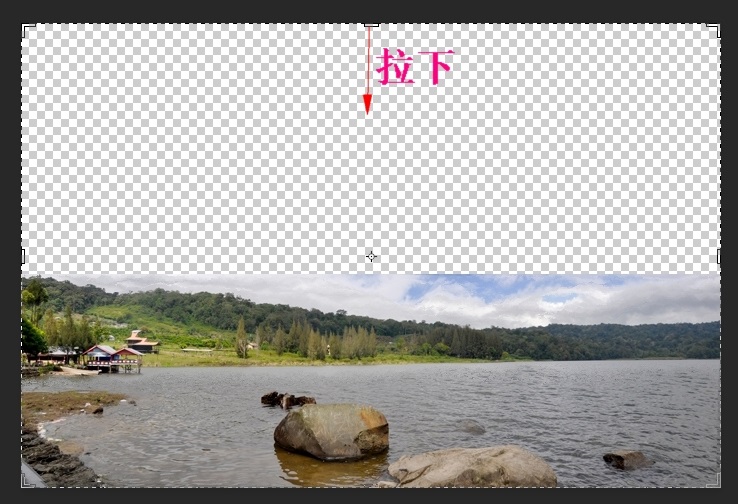
7)再把裁减框的上边虚线往下拉到要裁剪的高度。
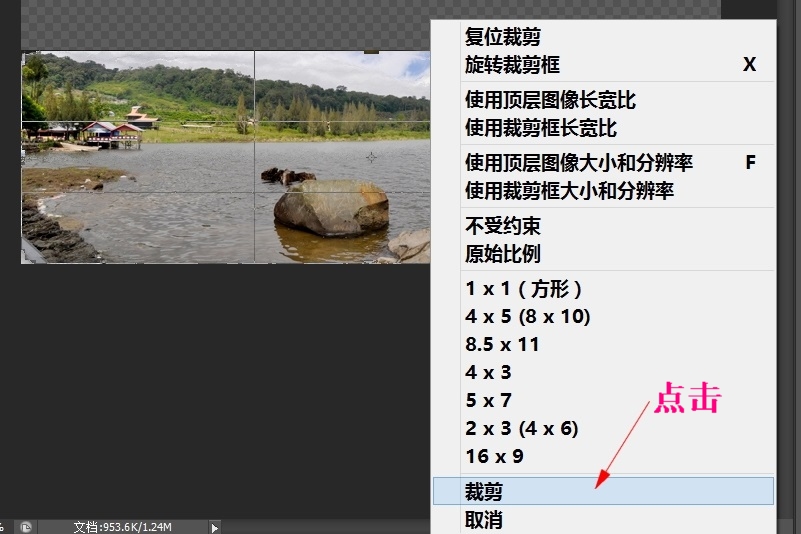
8)右键点击画面,在弹出的下拉菜单里,点击“裁剪”,调整图片宽度到需要的尺寸,并另存为新图片。
9)打开刚保存的图片,羽化图片底部后就完成顶图的全部制作过程。
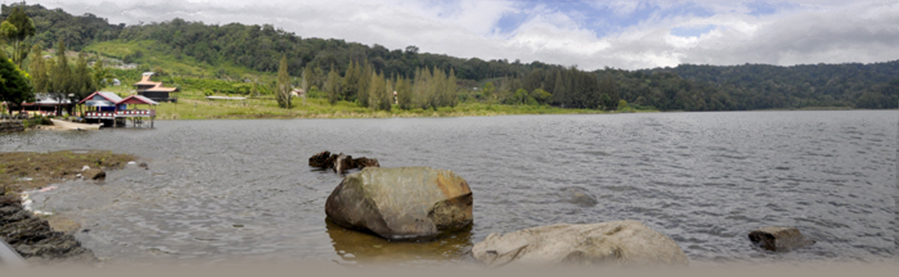
最后完成的顶图


 新浪微博
新浪微博 QQ空间
QQ空间 人人网
人人网 腾讯微博
腾讯微博 Facebook
 Google+
 Plurk
Plurk Twitter
 Line
Line

